Como assinar PDF com certificado digital no Adobe Acrobat
Assine um PDF com seu certificado no Adobe Acrobat, escolha a identidade correta e confira a assinatura. Saiba diferenciar certificado e assinatura desenhada.
Por ChaveID · Publicado em · Revisado em
Resposta direta
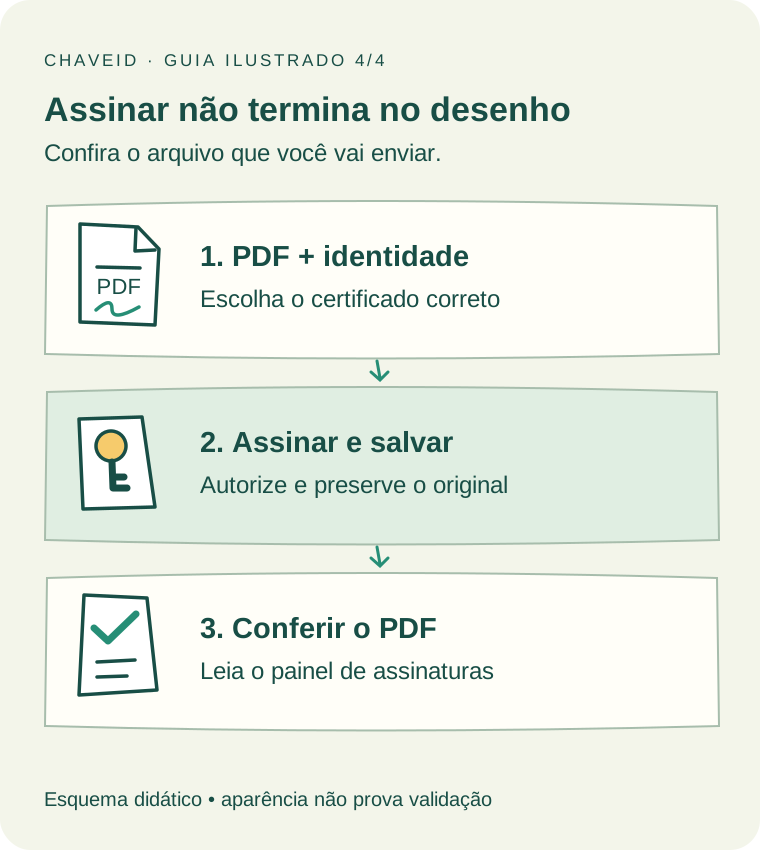
No Adobe Acrobat instalado no computador, abra o PDF e procure Usar um certificado entre as ferramentas. Escolha a assinatura digital, marque a área da aparência e selecione sua identidade existente. Confira os dados, autorize com a credencial da modalidade e salve uma cópia. Antes de enviar, abra o arquivo salvo e confira a assinatura no painel do Acrobat; um desenho de assinatura, sozinho, não faz essa verificação.
Escolha a assinatura por certificado, não apenas a aparência
Digitar o nome, desenhar um traço ou inserir uma imagem pode produzir uma assinatura visual no PDF. A assinatura baseada em certificado usa uma identidade digital e permite verificar autoria e integridade do conteúdo assinado. Se o destinatário pediu ICP-Brasil, selecionar uma ID autoassinada criada no Acrobat não atende a esse requisito só por ter nome e senha.
- Confira com o destinatário qual tipo de assinatura e formato ele aceita.
- Abra o arquivo no aplicativo de computador; o visualizador do navegador e o Acrobat Sign têm outros fluxos.
- Use um PDF finalizado e preserve uma cópia original antes de começar.
Tenha a identidade certa disponível no Acrobat
A Adobe documenta assinatura por certificado no Acrobat e no Acrobat Reader. As ferramentas de gerenciamento variam conforme a edição. Confirme a modalidade: A1 em arquivo, dispositivo ou nuvem. Para arquivo A1, você precisa de uma cópia utilizável e da senha correspondente, ou de uma instalação reconhecida pelo aplicativo. Token e nuvem dependem do software e da integração do fornecedor; não há um procedimento de PFX universal para todos os produtos.
Se a identidade não aparecer, consulte a documentação da Adobe para registrar uma ID digital existente. O manual consultado é do Acrobat Pro; confira a disponibilidade na edição instalada.
Encontre as identidades nas preferências
Nas preferências de assinatura, abra o gerenciamento de identidades e certificados e a lista de IDs digitais.
Você consulta as identidades disponíveis para o aplicativo.
Adicione a identidade existente
Use a opção de adicionar uma ID. Para A1 em arquivo, escolha a origem em arquivo, localize sua cópia e informe a senha quando solicitada. Confira o titular adicionado.
O Acrobat registra aquela identidade, se o formato e a credencial forem aceitos.
Não escolha criar uma ID autoassinada para substituir um certificado ICP-Brasil exigido pelo destinatário.
Assine e salve uma cópia identificável
A orientação a seguir usa os nomes da interface atual documentada pela Adobe. Se as ferramentas estiverem em outro lugar na sua edição, procure a função de certificado na ajuda do aplicativo. Não confunda assinar o PDF com certificar o documento e definir permissões de futuras alterações: são escolhas diferentes.
Abra a ferramenta de certificado
Com o PDF aberto no aplicativo, encontre Usar um certificado e escolha Assinar digitalmente.
O Acrobat inicia o fluxo de assinatura por ID digital.
Marque a área da aparência
Desenhe um retângulo no lugar em que a indicação visual deve aparecer, sem cobrir informações importantes.
Você posiciona a aparência; essa caixa não é uma assinatura manuscrita.
Confira a identidade e autorize
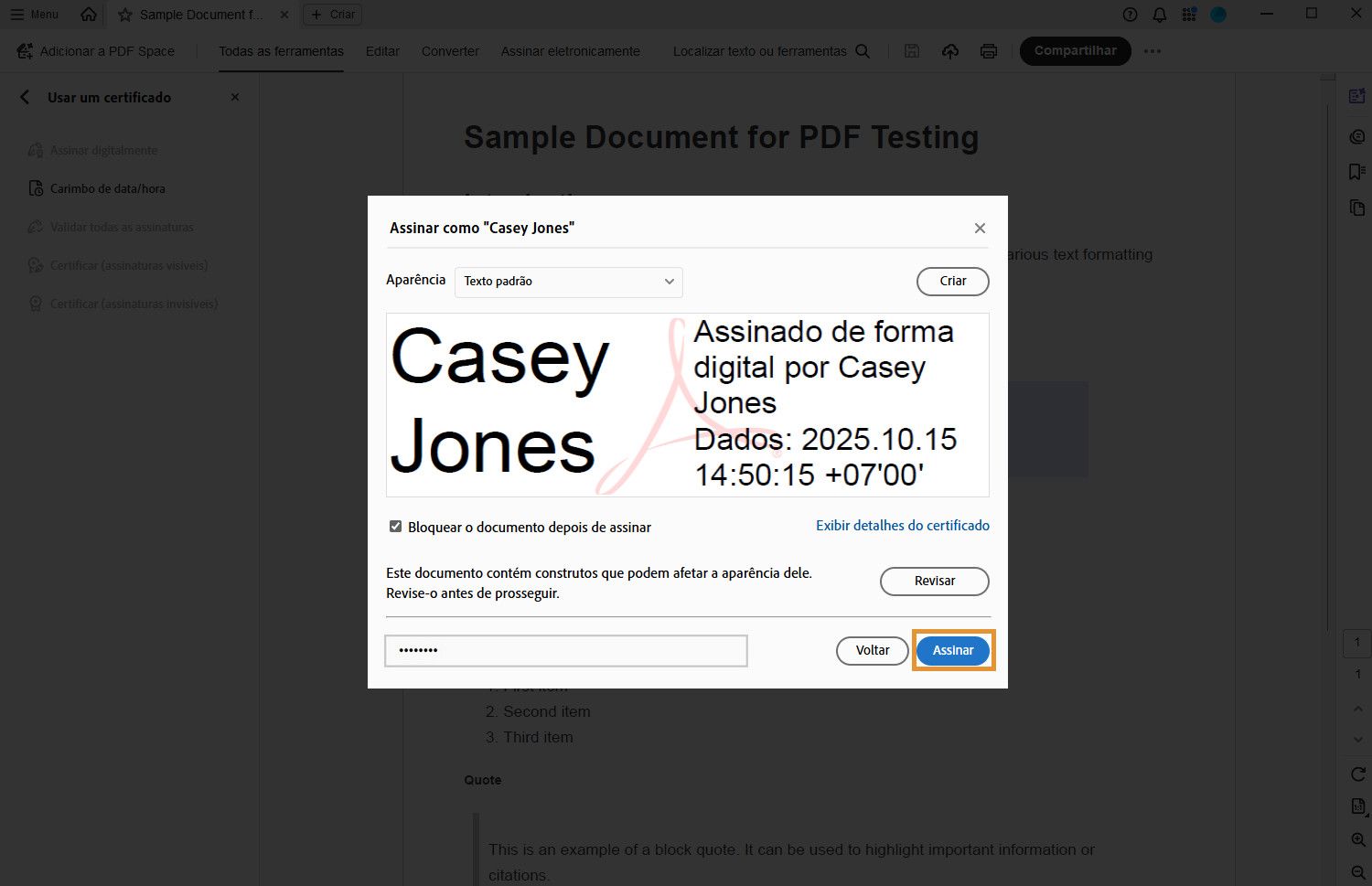
Selecione o certificado do titular correto, confira os detalhes e prossiga. Use a senha ou a autorização correspondente à modalidade quando solicitada.
Você autoriza a assinatura com a identidade selecionada.
Salve com outro nome
Conclua a assinatura e salve o PDF, por exemplo, como documento-assinado.pdf. Se outras pessoas ainda precisam assinar, não marque o bloqueio de alterações por hábito; combine o fluxo antes.
Você conserva o original e identifica o arquivo que precisa conferir e enviar.
Para localizar as opções nas telas de referência, consulte o passo a passo ilustrado da Adobe. Compare a versão mostrada com a do seu programa antes de seguir.
Confira a assinatura no arquivo salvo
Reabra a cópia assinada e consulte o painel de assinaturas do Acrobat. Verifique o signatário, o resultado da validação e as informações sobre alterações no documento. A aparência pode continuar visível mesmo quando existe uma pendência de validação; por isso, não use apenas o selo ou o texto desenhado na página como prova.
- Se houver status desconhecido ou indeterminado, abra os detalhes antes de reenviar ou assinar novamente.
- Não altere a confiança do certificado apenas para fazer o aviso desaparecer.
- Para uma conferência adicional de assinatura ICP-Brasil ou gov.br, o ITI oferece o serviço VALIDAR. Confira a política de confidencialidade antes de enviar documentos a um serviço externo.
A página de dúvidas do VALIDAR, do ITI explica os tipos aceitos e como interpretar o relatório. O resultado técnico deve ser lido junto dos requisitos do destinatário.
Envie o PDF assinado, sem recriar o documento
Depois da conferência, envie o arquivo digital que acabou de validar. Evite imprimir em PDF, escanear ou converter esse arquivo para produzir a versão de envio: essas operações podem criar outro documento sem conservar a assinatura verificável. Se for necessário editar o conteúdo ou acrescentar outras assinaturas, siga o fluxo combinado e confira novamente o resultado.
- Não envie apenas uma foto da página ou uma captura do selo.
- Não compartilhe o PFX e a senha junto com o PDF; o destinatário recebe o documento assinado, não sua chave privada.
- Se a assinatura não for reconhecida, preserve o arquivo e o relatório de validação para investigar a causa.
Perguntas frequentes
Desenhar minha assinatura no Adobe usa o certificado?
Não por si só. Neste guia, você usa a função de certificado e seleciona uma identidade digital. O desenho ou imagem da assinatura é uma aparência e não substitui esse processo.
Posso criar uma ID no Adobe em vez de emitir ICP-Brasil?
Uma ID autoassinada pode servir a outros contextos, mas não vira um certificado ICP-Brasil. Se esse foi o requisito do destinatário, use uma identidade emitida no âmbito correspondente.
Preciso bloquear o PDF depois de assinar?
Depende do fluxo. O bloqueio pode impedir alterações necessárias, inclusive etapas posteriores. Se outras pessoas ainda precisam participar, combine as permissões antes de concluir.
O selo aparece, mas a assinatura está desconhecida. Está tudo certo?
A aparência não resolve a validação. Leia os detalhes no painel do Acrobat e, quando aplicável, o relatório do VALIDAR. Investigue confiança, integridade e requisitos do destinatário antes de tratar o arquivo como conferido.
Tenho que enviar meu certificado junto com o PDF?
Não envie o PFX e sua senha. O que você entrega é o PDF assinado. A chave privada deve permanecer sob o controle do titular ou responsável autorizado.
Preciso comprar o Acrobat Pro para assinar com certificado?
A documentação da Adobe inclui assinatura e validação por certificado no Acrobat Reader. Não conclua que precisa comprar o Pro só porque um tutorial mostra essa edição. Confira as ferramentas disponíveis na sua versão e os requisitos do documento; gerenciamento de identidades e outros recursos podem ter caminhos diferentes.
Fontes e referências
- Adobe — adicionar assinatura digitalConsultada em 12/09/2026
- Adobe — o que é uma ID digitalConsultada em 12/09/2026
- Adobe — registrar ID digital existenteConsultada em 12/09/2026
- Adobe — validar assinaturas digitaisConsultada em 12/09/2026
- ITI — dúvidas sobre validação de assinaturasConsultada em 12/09/2026
- Safeweb — perguntas frequentes de suporteConsultada em 12/09/2026
- Adobe — assinatura por certificado no Acrobat e ReaderConsultada em 12/09/2026
Se você ainda precisa emitir ou renovar, confira primeiro a modalidade exigida pelo seu sistema. Para uma instalação existente, comece pelo suporte da emissora.