Backup do certificado A1: como exportar o arquivo PFX
Veja como exportar um A1 com chave privada para PFX, proteger a cópia com senha e conferir o backup antes de formatar ou trocar de computador.
Por ChaveID · Publicado em · Revisado em
Resposta direta
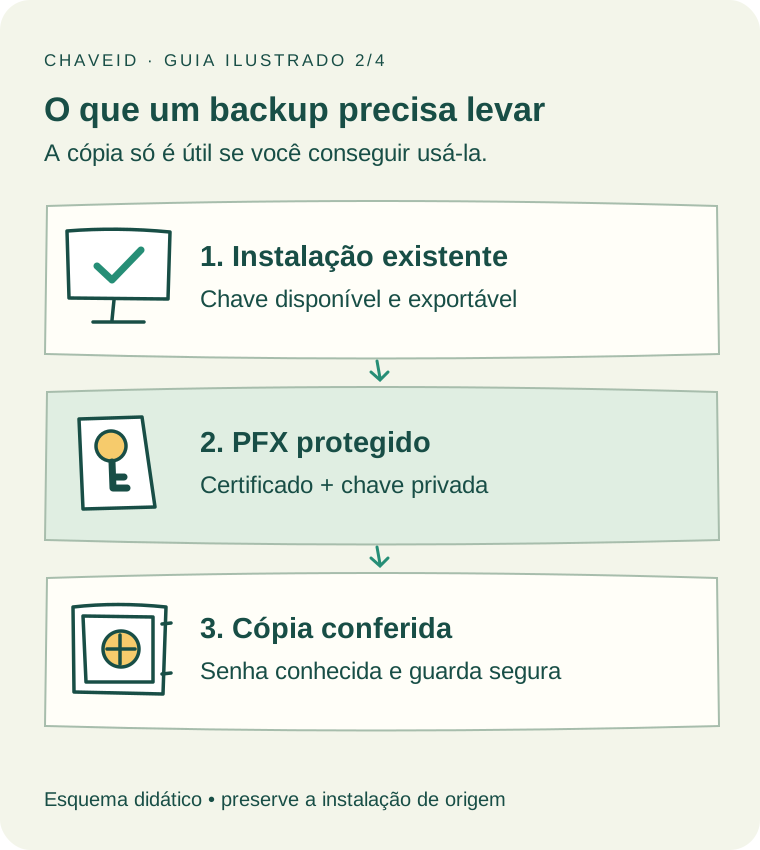
Para fazer um backup utilizável do A1 instalado, exporte o certificado junto com a chave privada no formato PFX e proteja o novo arquivo com senha. Isso depende de a chave estar disponível e permitir exportação. Antes de formatar ou trocar de computador, confirme que a cópia existe, que você consegue abri-la e que o certificado corresponde ao titular esperado.
Você precisa copiar um arquivo ou exportar uma instalação?
Se já tem um PFX ou P12 utilizável, criar uma segunda cópia protegida desse arquivo é diferente de exportar o certificado pelo Windows. A exportação interessa quando o A1 continua instalado, mas você não encontra um backup adequado. Nos dois casos, registre onde guardou a cópia e qual senha a protege.
| Situação | Caminho |
|---|---|
| Arquivo e senha conhecidos | Conferir o arquivo e guardar uma cópia em local protegido. |
| Instalação existente, sem arquivo de backup | Tentar exportar com a chave privada, se permitido. |
| Arquivo sem senha e sem instalação exportável | Consultar a emissora; não há recuperação universal pelo Windows. |
| Token, cartão ou nuvem | Seguir o procedimento da modalidade; não tentar extrair um PFX por este guia. |
Localize o A1 na conta Windows correta
Entre na conta usada para trabalhar com o certificado. Abra Executar, digite certmgr.msc e procure o titular em Pessoal, na lista de certificados. Confira validade e identidade antes de selecionar. Se houver várias entradas parecidas, abra os detalhes: uma cópia antiga ou de outra empresa pode parecer correta à primeira vista.
- O gerenciador do usuário e o do computador local são contextos diferentes.
- Se a instalação pertence a um servidor ou é administrada pela empresa, peça orientação ao responsável técnico.
- Não exclua certificados para limpar a lista durante esse diagnóstico.
Exporte com a chave privada e proteja o arquivo
A cópia precisa conter a chave privada para permitir assinatura em outro ambiente autorizado. Exportar somente o certificado público serve a outras finalidades, como compartilhar informações para verificação. Alterar a extensão de CER para PFX não acrescenta a chave que está faltando.
Inicie a exportação
No certificado escolhido, abra o menu de contexto e siga por Todas as Tarefas até Exportar. Avance no assistente.
Você começa a criar uma cópia da entrada selecionada.
Inclua a chave privada
Selecione a alternativa que exporta a chave privada. Se ela estiver indisponível, interrompa este caminho e leia a próxima seção.
A exportação inclui o material necessário para usar a identidade, quando a instalação permite.
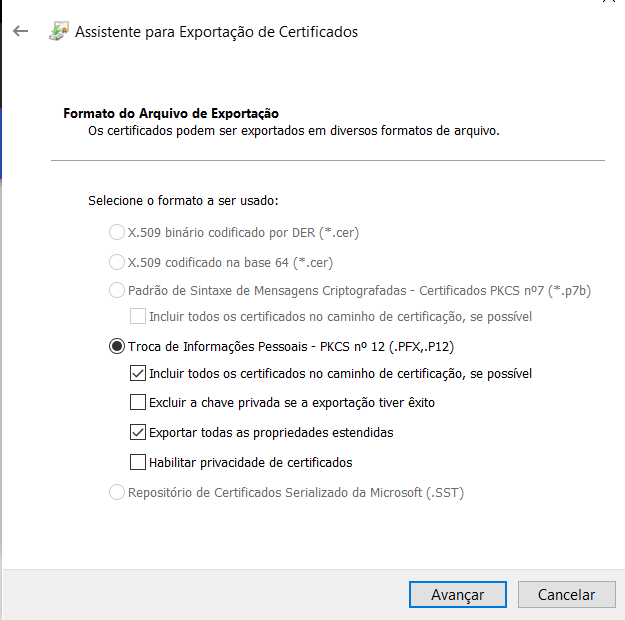
Escolha PFX
Use o formato PKCS #12, identificado por PFX. Quando disponível, inclua a cadeia de certificação conforme o manual. Não selecione a exclusão da chave privada após exportar.
A instalação de origem é preservada enquanto você prepara a cópia.
Defina a proteção e salve
Crie e confirme uma senha para o novo backup. Use proteção compatível com o destino; o manual Microsoft consultado exemplifica AES256-SHA256. Escolha uma pasta de acesso restrito, dê um nome identificável e conclua.
Você sabe onde está o novo PFX e qual senha precisará para importá-lo.
Em um ambiente administrado, não reduza a proteção por tentativa. Peça ao responsável que confira a compatibilidade.
Para localizar as opções nas telas de referência, consulte o manual ilustrado da Serasa. Compare a versão mostrada com a do seu programa antes de seguir.
E se não aparecer a opção de exportar a chave?
A presença de uma entrada na lista não comprova que a chave privada esteja acessível nem que sua exportação seja permitida. Confira se escolheu o certificado e a conta corretos. Uma instalação sem a chave, uma chave não exportável ou uma restrição do ambiente exigem caminhos diferentes; não há um botão geral que torne qualquer chave exportável.
- Procure um backup anterior que você ou o responsável autorizado já tenha guardado.
- Se houver outra instalação legítima, confira com o responsável se ela permite exportação.
- Se nenhuma cópia utilizável existir, consulte a emissora sobre o caso. Não use ferramentas que prometem desbloquear ou extrair qualquer chave.
Confira o backup antes de depender dele
Guardar um arquivo com nome de certificado não basta. Confirme o titular e a validade, verifique a senha e, quando possível em um ambiente autorizado, teste a importação e o uso com a chave privada. Faça essa conferência antes de formatar o computador de origem. Preserve a instalação que funciona até concluir a verificação.
- Mantenha uma cópia em armazenamento protegido e separado do equipamento que pode ser perdido ou formatado.
- Guarde a senha por meio seguro; não deixe um arquivo de texto com ela ao lado do PFX.
- Não crie links públicos nem envie arquivo e senha juntos em uma conversa de suporte.
- Backup não renova o certificado: a cópia conserva a identidade e a validade existentes.
Perguntas frequentes
Posso definir outra senha ao exportar?
Sim, o assistente pode solicitar uma senha para proteger o novo arquivo. Ela será usada para abrir essa cópia. Isso não revela nem altera automaticamente a senha de um PFX antigo.
Um arquivo CER serve como backup para assinar?
Uma exportação que contém apenas o certificado público não leva a chave privada necessária à assinatura. Para o backup tratado aqui, confira a exportação da chave e o formato PFX; renomear o arquivo não muda seu conteúdo.
Exportar apaga o certificado do computador?
O procedimento deste guia preserva a instalação de origem e orienta não escolher exclusão da chave após a exportação. Leia as opções do assistente antes de concluir.
Consigo recuperar o A1 depois de formatar sem backup?
Se a formatação eliminou a única instalação utilizável e não existe uma cópia, este procedimento não recupera a chave. Consulte a emissora sobre as alternativas. A conta no site da certificadora não deve ser presumida como um backup do A1.
Fontes e referências
- Serasa — gerar backup A1Consultada em 12/09/2026
- Microsoft — consultar certificados do usuárioConsultada em 12/09/2026
- Microsoft — exportar certificado com chave privadaConsultada em 12/09/2026
- Safeweb — perguntas frequentes de suporteConsultada em 12/09/2026
Se você ainda precisa emitir ou renovar, confira primeiro a modalidade exigida pelo seu sistema. Para uma instalação existente, comece pelo suporte da emissora.