Certificado não aparece no Chrome: o que conferir no Windows
Seu A1 não aparece no Chrome? Separe falha de instalação, seleção e acesso ao portal. Confira o Windows sem apagar certificados ou reduzir a segurança.
Por ChaveID · Publicado em · Revisado em
Neste guia
- O que exatamente não está aparecendo?
- Confira o A1 no Windows, sem depender do menu do Chrome
- Confirme a modalidade antes de procurar a solução
- O Windows encontra, mas o portal não oferece a escolha
- Certificado escolhido e acesso negado pedem outro diagnóstico
- Monte um relato que o suporte consiga investigar
Resposta direta
Se o A1 não aparece no Chrome, comece conferindo se ele está instalado na conta Windows que você está usando. Depois, identifique se o problema ocorre antes da lista de certificados, durante a seleção ou após o acesso ao portal. Esses sintomas não têm a mesma causa. Não apague a instalação nem compre outro certificado antes de localizar a etapa que falhou.
O que exatamente não está aparecendo?
A frase “o certificado não funciona” pode descrever problemas diferentes. Anote a última coisa que aconteceu: você não encontrou o certificado no computador, o portal não ofereceu a escolha ou a identidade foi selecionada e o sistema recusou a operação? Começar por essa distinção evita repetir uma instalação que já está correta.
| Você observa | Confira primeiro |
|---|---|
| A1 ausente no Windows | Conta de usuário e importação do arquivo. |
| A1 no Windows, sem lista no portal | Modalidade, caminho de acesso e requisitos do portal. |
| A identidade é escolhida, mas o acesso falha | Mensagem de erro, validade e perfil autorizado no serviço. |
| Aviso de conexão não privada | Domínio e erro de conexão; não conclua que seu A1 desapareceu. |
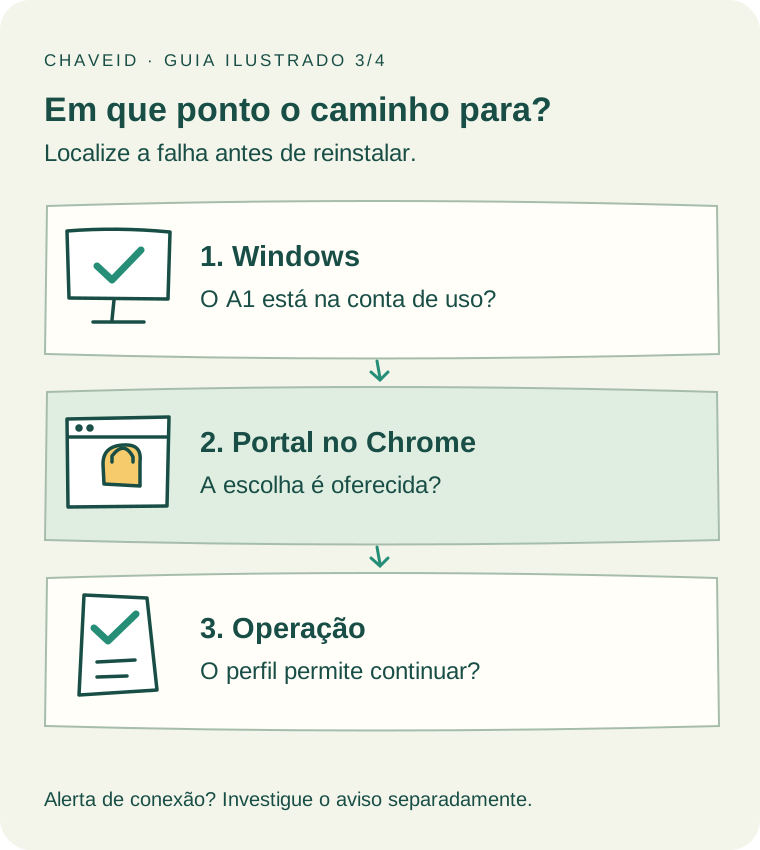
Confira o A1 no Windows, sem depender do menu do Chrome
Abra Executar, digite certmgr.msc e procure o certificado em Pessoal. Confira o titular, a validade e a associação com a chave privada. Os menus de gerenciamento do Chrome mudam entre versões; abrir o gerenciador do usuário permite verificar a instalação sem depender do nome atual daquele menu.
- A sessão Windows precisa ser a mesma em que o certificado foi instalado para uso pessoal.
- Um PFX guardado em Downloads não prova que ele foi importado.
- Se a entrada não estiver ali, revise a importação e o contexto de uso. Não mova certificados para autoridades raiz para tentar resolver.
Confirme a modalidade antes de procurar a solução
O roteiro acima é para A1 em arquivo. Um token ou cartão depende do dispositivo e do software correspondente. Já um certificado em nuvem pode exigir aplicativo ou integração do fornecedor. Não encontrar um PFX nessas modalidades não significa que a emissão deu errado.
- No A3 em dispositivo, confira conexão e software oficial com o suporte da mídia.
- Na nuvem, confira a compatibilidade do serviço de destino e o aplicativo indicado pelo fornecedor.
- Não tente senhas por adivinhação: PIN de dispositivo, senha de arquivo e acesso ao aplicativo têm funções diferentes.
O Windows encontra, mas o portal não oferece a escolha
Volte à página oficial de entrada do serviço e confira se escolheu o acesso por certificado. Ter o A1 instalado não cria essa opção em qualquer página. Consulte os requisitos daquele portal para modalidade, navegador e eventuais componentes. Se o equipamento é administrado pela empresa, inclua o responsável técnico na investigação.
Reabra a sessão do navegador
Salve o que estiver fazendo, feche as janelas do Chrome e abra novamente a página oficial. Isso é uma tentativa simples de reiniciar a sessão, não um diagnóstico de causa.
Você repete a tentativa em uma sessão nova, sem apagar o perfil.
Registre a mensagem exata
Anote o endereço do serviço, a etapa e o código de erro. Diferencie uma mensagem do próprio portal de um alerta de conexão mostrado pelo navegador.
O suporte consegue começar pelo componente que apresentou a falha.
Confira atualizações e ambiente
Verifique a data e a hora se houver alerta de relógio. Confira atualizações do navegador e do Windows; em computador corporativo, siga a orientação da equipe técnica.
Você elimina inconsistências verificáveis sem instalar componentes desconhecidos.
Certificado escolhido e acesso negado pedem outro diagnóstico
Se você chegou a selecionar a identidade, a pergunta deixa de ser apenas onde o certificado está. Confira se o titular é o esperado para a tarefa, se há autorização ou procuração no serviço e se a mensagem aponta validade ou outro requisito. O código ERR_BAD_SSL_CLIENT_AUTH_CERT, por exemplo, trata de problema na autenticação com certificado de cliente; ele não identifica sozinho a causa.
- Um aviso de conexão não privada pode envolver o certificado do site ou o ambiente de rede. Não o ignore para continuar.
- Não desative antivírus, verificação de certificados ou proteção do navegador como receita geral.
- Não instale certificados raiz, extensões ou assinadores enviados por desconhecidos.
- Se funcionar em um sistema e falhar em outro, relate os dois resultados. Isso ajuda a comparar os requisitos; não prova que a causa seja a cadeia de certificação.
Monte um relato que o suporte consiga investigar
Informe a modalidade, a emissora, as versões do Windows e do Chrome, a URL oficial acessada, a etapa da falha e a mensagem completa. Diga se o certificado aparece no gerenciador do usuário e se você mudou de conta ou de computador. Oculte dados pessoais em capturas e não anexe o PFX nem a senha a esse primeiro relato.
Perguntas frequentes
Limpar o cache faz o A1 aparecer?
Não é uma solução universal. Antes de apagar dados, confira a instalação e identifique a etapa da falha. Reabrir o navegador pode ser uma tentativa inicial, mas não substitui a conferência do certificado e do portal.
Se aparece no Windows, por que o site ainda recusa?
A presença no gerenciador não garante que a modalidade, a identidade ou o perfil sejam aceitos para aquela operação. Registre a mensagem e confira os requisitos do serviço.
A conexão não é privada significa que meu A1 venceu?
Não necessariamente. Esse tipo de aviso pode envolver a conexão e o certificado do site. Já um alerta de relógio pede conferir data e hora. Leia o código apresentado e não ignore o aviso para entrar.
Preciso emitir outro certificado para resolver?
Primeiro confirme a causa. Um problema de conta Windows, configuração do sistema ou autorização no portal pode continuar mesmo com outro certificado. Emissão ou renovação deve responder a uma necessidade identificada.
Fontes e referências
- Microsoft — consultar certificados do usuárioConsultada em 12/09/2026
- Serasa — instalar A1 a partir do backupConsultada em 12/09/2026
- Google — erros de conexão e certificado no ChromeConsultada em 12/09/2026
- Safeweb — perguntas frequentes de suporteConsultada em 12/09/2026
Se você ainda precisa emitir ou renovar, confira primeiro a modalidade exigida pelo seu sistema. Para uma instalação existente, comece pelo suporte da emissora.