Como instalar certificado A1 no Windows: do arquivo ao teste
Instale uma cópia A1 no Windows, confira o usuário, a senha e o repositório. Veja como verificar a instalação antes de testar no sistema de destino.
Por ChaveID · Publicado em · Revisado em
Resposta direta
Para instalar um certificado A1 já emitido no Windows, abra o arquivo PFX ou P12, importe-o para o usuário que vai utilizá-lo e informe a senha daquela cópia. Conclua o assistente conforme a orientação da emissora. Depois, confira o certificado no Windows e teste a operação no portal ou programa de destino: importação concluída e acesso autorizado são verificações diferentes.
Primeiro, confirme se você já tem o arquivo certo
Este passo a passo começa depois da emissão. Um pedido pago, um protocolo ou uma mensagem de aprovação ainda não são o arquivo do certificado. Se a certificadora orientou você a usar um assistente próprio para emitir ou baixar o A1 pela primeira vez, termine aquele fluxo antes de seguir aqui.
- Localize a cópia PFX ou P12 e confirme de onde ela veio.
- Separe a senha definida para essa cópia; ela pode ser diferente da senha do cadastro na certificadora.
- Entre na conta Windows que você usa no trabalho. Instalar em outra conta pode deixar o certificado fora do seu contexto de uso.
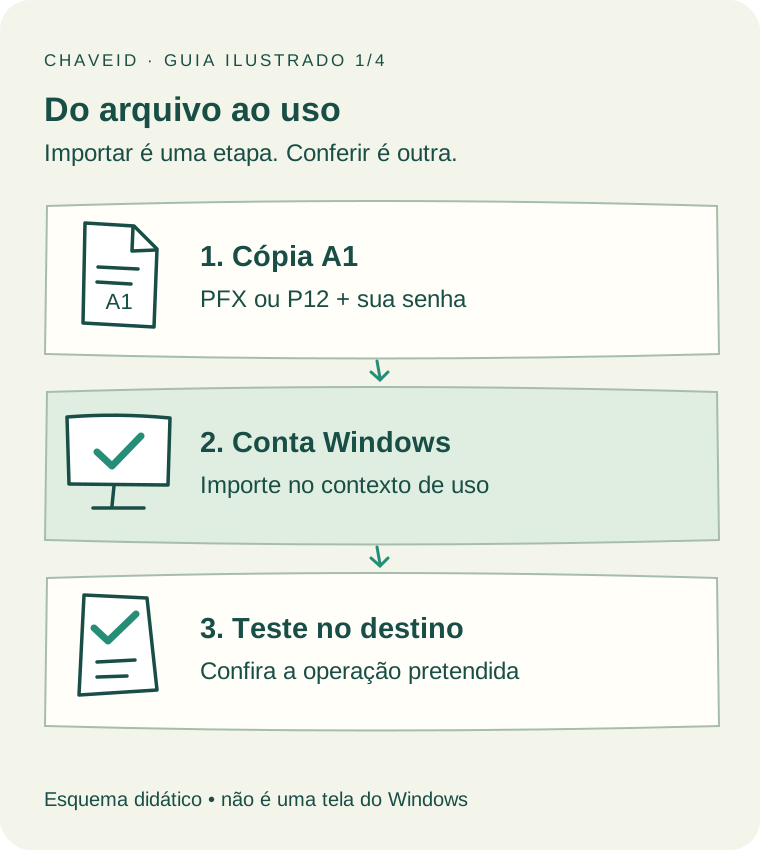
Importe a cópia pelo assistente do Windows
Os nomes e a aparência das janelas podem variar. O caminho abaixo descreve a importação de uma cópia existente, apoiada na documentação da Serasa e nas ferramentas de certificados do Windows. Para um produto de outra emissora, confira também o manual correspondente. Os desenhos deste guia são esquemas, não reproduções de telas oficiais.
Abra a cópia
No Explorador de Arquivos, dê dois cliques no PFX ou P12. Confira o arquivo indicado pelo assistente antes de avançar.
O assistente está lendo a cópia que você escolheu.
Escolha a conta de uso
Para uso pessoal na sessão em que você trabalha, selecione Usuário Atual. Instalação no computador local, em servidor ou para um serviço deve seguir a orientação do responsável técnico.
Você define o contexto em que a instalação ficará disponível.
Informe a senha do arquivo
Digite a senha dessa cópia. Se a emissora orientar a permitir exportação futura e a política do equipamento permitir, mantenha essa possibilidade habilitada; preserve as demais opções indicadas no manual.
O Windows consegue abrir a cópia quando arquivo e senha correspondem.
Senha incorreta não deve ser substituída por senha gov.br, PIN de token ou senha de revogação.
Conclua no repositório indicado
No fluxo de backup documentado pela Serasa, mantenha a seleção automática do armazenamento. Revise o resumo e conclua. Não escolha a pasta de autoridades raiz para tentar fazer o A1 aparecer.
O assistente informa se a importação terminou.
Para localizar as opções nas telas de referência, consulte o manual ilustrado da Serasa. Compare a versão mostrada com a do seu programa antes de seguir.
Confira a instalação antes de abrir o portal
Abra Executar no Windows, digite certmgr.msc e acesse a categoria Pessoal e sua lista de certificados. Esse gerenciador mostra o contexto do usuário atual. Localize o titular e confira a validade. Nas propriedades, verifique se existe chave privada associada; ver apenas um certificado público não demonstra que você consegue assinar com ele.
| O que você conferiu | O que isso demonstra |
|---|---|
| O assistente terminou | A operação de importação foi concluída. |
| Titular, validade e chave privada | A instalação corresponde à identidade que você pretende usar. |
| A operação funcionou no destino | Aquele portal ou programa conseguiu usar o certificado naquele contexto. |
Teste a tarefa que motivou a instalação
Feche e reabra o programa que vai usar o certificado. No portal, escolha a forma de acesso por certificado quando ela existir. Em um assinador, confira a identidade selecionada antes de assinar. Se o programa pedir o arquivo PFX em uma configuração própria, instalar no Windows pode não preencher esse cadastro: consulte a documentação daquele sistema.
- Use um teste sem compromisso externo, quando o sistema oferecer essa opção.
- Não transmita uma nota, uma declaração ou outro documento real só para verificar a instalação.
- Registre a mensagem e a etapa em que o teste parou; isso orienta o suporte melhor que apenas dizer que o certificado não funciona.
Se falhar, volte à etapa que não passou
Não apague uma instalação que ainda funciona em outro programa antes de conferir o problema. Se a senha não abre o PFX, confirme se o arquivo é realmente o backup esperado. Se o certificado não aparece no gerenciador, revise a conta Windows e a importação. Se aparece, mas um portal recusa o acesso, a investigação precisa incluir as exigências desse portal.
- O arquivo está perdido, mas existe uma instalação utilizável? Pode ser possível exportar outra cópia, se a chave permitir.
- O certificado venceu? Reimportar o mesmo arquivo não muda sua validade.
- O atendimento pode começar com modalidade, emissora, versão do sistema e mensagem de erro. Não envie o PFX e sua senha para pedir uma avaliação inicial.
Perguntas frequentes
Preciso comprar outro A1 para instalar em outro computador?
Uma cópia válida pode ser importada em outro equipamento, conforme as condições de uso e segurança aplicáveis. Isso não é uma nova emissão. Confirme se você tem o arquivo, sua senha e autorização para usar aquela identidade.
A senha do PFX é a mesma senha da certificadora?
Não presuma isso. O arquivo é protegido pela senha definida para ele. Uma cópia exportada depois pode ter outra senha. Credenciais de cadastro, revogação, token e aplicativo têm funções distintas.
Instalar o A1 garante que ele aparecerá em qualquer portal?
Não. A instalação é uma etapa. O sistema de destino também precisa oferecer suporte à modalidade, reconhecer a identidade e autorizar a operação pretendida.
Esse procedimento serve para A3 ou certificado em nuvem?
Não. Token, cartão e nuvem usam dispositivos, programas ou integrações próprios. Confirme a modalidade antes de procurar um arquivo PFX que pode nem fazer parte do seu produto.
Fontes e referências
- Serasa — instalar A1 a partir do backupConsultada em 12/09/2026
- Microsoft — consultar certificados do usuárioConsultada em 12/09/2026
- Serasa — gerar backup A1Consultada em 12/09/2026
- Safeweb — perguntas frequentes de suporteConsultada em 12/09/2026
Se você ainda precisa emitir ou renovar, confira primeiro a modalidade exigida pelo seu sistema. Para uma instalação existente, comece pelo suporte da emissora.